SPONSORED LINK
ようやくアプリの出番の回まで進んできました0から始めるiPhoneからのWordPress更新術。それでは第3回を始めましょう。
画像・動画素材を準備しよう。
今回のテーマは画像・動画素材を準備しよう。です。
既にiPhoneをお持ちの方であれば、たくさんあるカメラ・画像加工・ビデオアプリの中から気に入ったものをいくつか併用していることかと思いますが、今回はそこまで使い込んでいない方向けでブログに使う画像・動画の簡単な作り方を書きたいと思います。
画像・動画素材の準備をする大まかな流れとしては、
- 基となる画像・ビデオを撮る。
- 画像・ビデオを加工する。
- アップロードする。
の3ステップに分けることができますが、今回は1と2に焦点を絞り、3は次回書きたいと思います。
カメラアプリを選ぼう。
とは言ったものの、ボクが使っているのは第1回でも書いたとおり、標準のカメラアプリ。iPhone4になってからはフォルテのビデオも標準カメラで撮ってます。
慣れないうちはこれで十分。逆に不満が出てきた時点で、その不満を解消できるアプリを探せばいいのではないでしょうか。
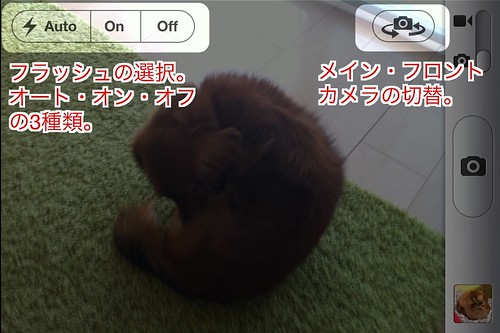
標準カメラの機能。
カメラのスペックはググればすぐに出てきますので、ここでは標準カメラでできることをおさらいしておきましょう。(以下、iPhone4での機能です。)
- カメラ
- メインカメラ
- キレイに撮る用
- オートフォーカス・デジタルズームあり
- LEDフラッシュ内蔵
- ハイダイナミックレンジ(HDR)撮影可能
- フロントカメラ
- あくまで自分撮り用
- オートフォーカス・デジタルズームなし
- LEDフラッシュなし
- ハイダイナミックレンジ(HDR)撮影なし
- メインカメラ
- ビデオ
- メインカメラ
- テレビで観ても問題ない画質
- フロントカメラ
- テレビで観ると荒いなぁと感じる画質
- メインカメラ

1000000405 Photo by feelingplace

1000000459 Photo by feelingplace
ざっくりとこんなイメージを持っておけば充分かなと思います。
スペックも書かずにサラッと書きましたが、ここでの目的はブログ用の素材を作ることなので、iPhoneやデスクトップのモニターで問題なく見ることができればいいんです。そう考えると画素数とかのスペックはここで伝える必要性は低いかなとボクは考えています。
ハイダイナミックレンジ(HDR)の簡単な説明だけは必要なので少しだけ。
まずは作例をご覧ください。
こちらが通常撮影。

1000000390 Photo by feelingplace
こちらがHDR撮影。

1000000391 Photo by feelingplace
カーテンの向こう側が白く飛んでしまっている部分に違いがわかると思います。
もう1つ作例をみてみましょう。
こちらが通常撮影。

1000000292 Photo by feelingplace
こちらがHDR撮影。

1000000293 Photo by feelingplace
ソファー右側の影が薄くなり、フォルテのシルエットがわかりやすくなっています。
このように明るいところと暗いところをiPhone4で勝手に加工してくれるのがHDR撮影です。
HDR撮影は保存に時間が掛かりますが、1度のシャッターで標準・明るい・暗いの3枚の写真を撮って加工するために時間が掛かるのです。

1000000393 Photo by feelingplace
なので、スポーツや動き回るペットなどの撮影にはHDRは向きません。逆に風景や人物を入れた記念写真、食べものを撮るにはいいかも知れません。
カメラ撮影のコツ。
iPhoneのカメラにはちょっとコツがあります。
それはシャッターの落ちるタイミングです。
フィルムのカメラに慣れた人であれば、初めてデジカメでシャッターを切った時のタイムラグに違和感を感じたと思います。
iPhoneのカメラはもうちょっとクセがあります。(というか、仕様ですね。)
iPhoneのカメラはシャッターボタンを押した時ではなく、シャッターボタンを離した時にシャッターが切れるようになっています。
このことも含めて、その他上手に撮るコツは@kuracyan さんが書かれた記事iPhoneカメラで手ブレを抑える為に注意すべきポイント Singer Song iPhoneがとても参考になります。
ビデオ撮影のコツ。
ビデオもまたちょっとしたコツがあります。
実はカメラからビデオに切り替えた直後の状態ではホントの撮影範囲がわからないのです。
これが起動直後のビデオ。

1000000335 Photo by feelingplace
ではどうすればいいのか?
答えは簡単。画面をダブルタップするだけ!

1000000336 Photo by feelingplace
これで、撮った後に何かイメージと違うと感じることも減るのではないかと思います。
画像の加工。
ボクがiPhoneで作っている画像は2つにわかれます。
- iPhoneのスクリーンショット
- フォルテの写真
片方ずつ作り方をみて行きましょう。
スクリーンショットの作り方。
実際にスクリーンショットの加工の流れを見ていきましょう。
出来上がりは先程も使ったこの画像。

1000000405 Photo by feelingplace
使うアプリはこちら。
元画像はこちら。

1000000377 Photo by feelingplace
まずはiPhotonを立ち上げて、先程の写真をカメラロールから読み込んできます。すると、以下のような画面になります。

1000000460 Photo by feelingplace
ツールの選択は右下のtoolボタンをタップ。

1000000382 Photo by feelingplace
使えるツールはモザイク・テキスト・矢印・スポットライト・拡大レンズの5種類。今回はテキストとスポットライトを使います。
まずはスポットライトから。読み込んだ直後にはツールバーが表示されていますが、1度タップすることで引っ込みます。ツールバーを表示したい時には再度タップしてください。

1000000461 Photo by feelingplace
ククッと拡げていくと…

1000000462 Photo by feelingplace
丸くスポットライトが当たります。ただし今回はスポットライトを当てる形を変えたいので、右上の”i”をタップします。

1000000384 Photo by feelingplace
すると、スポットライトの種類を選択できます。1番下が楕円形なので、選択してOKをタップ。

1000000463 Photo by feelingplace
ご覧のように横に伸ばすことができるようになります。

1000000464 Photo by feelingplace
右側にも同じように作ります。
次はテキストです。ツールの選択でテキストを選んで、同じように枠を拡げます。
これがテキストの設定項目。

1000000399 Photo by feelingplace
1番上がテキスト内容の変更。
2番目はテキストとテキストの外側の色の選択。
最後がフォントの種類とサイズです。
それぞれ選んで入力していきます。

1000000465 Photo by feelingplace
後は保存するだけなんですが、保存ボタンが見当たりません。
ここで、プレビューがオフになっているので、オンに変更してみましょう。すると…

1000000466 Photo by feelingplace
右上に保存ボタンが現れました。こいつをタップすると、

1000000467 Photo by feelingplace
カメラロールに保存するか、Twitterに投稿するか聞いてくるので、カメラロールに保存して先程の画像の完成です。
フォルテの写真の加工。
まずはTiltShift Generatorを使います。

1000000411 Photo by feelingplace
横向きの写真を読み込むとこんな感じで小さく表示されますが、iPhoneを倒してやると

1000000468 Photo by feelingplace
しっかり全画面表示してくれます。
ボカシは円と線の2種類。

1000000469 Photo by feelingplace
今回は線でいきましょう。

1000000470 Photo by feelingplace
傾きを調節して…

1000000471 Photo by feelingplace
色の調整をして、

1000000416 Photo by feelingplace
ちょっと古びた感じに。

1000000417 Photo by feelingplace
出来上がりはこちら。フォルテの周りがボケたのがわかりますか?

1000000420 Photo by feelingplace
TiltShift GeneratorはSuperPopCamがインストールされていると、保存メニューから直接SuperPopCamにデータを渡すこともできます。

1000000421 Photo by feelingplace
SuperPopCamでもいくつか設定ができます。古さ加減と枠線、長方形や正方形を選べます。

1000000422 Photo by feelingplace
フィルタはフリックして選びます。

1000000423 Photo by feelingplace
今回はこいつに決定。

1000000424 Photo by feelingplace
保存した完成写真がこれ。

1000000425 Photo by feelingplace
何だか哀愁漂う写真になりましたね。
Instagramでも同じような加工ができます。
TiltShift Generatorで作っておいた画像を読み込みます。

1000000429 Photo by feelingplace
そのままだとうまく枠にはまってないので、拡げてやります。SuperPopCamはこの辺りを自動で行うので、自分で調整がしたい時はInstagramのほうがいいですね。。

1000000430 Photo by feelingplace
決定をしたら、次はフィルタの選択。

1000000431 Photo by feelingplace
今回はこれに決めました。

1000000433 Photo by feelingplace
最終的な画像はこちら。

1000000434 Photo by feelingplace
気がついた方は少ないかも知れませんが、先日の自分の記事に使ったのが、これです。
SuperPopCamとInstagramはそれぞれフィルタに特徴があるので、その場その場の雰囲気に合わせて使い分けています。
動画の加工。
使うアプリはこちら。
最終的な出来上がりはこの動画です。
それでは同じように順番に流れを見ていきましょう。
iMovieを立ち上げるとこんな画面になります。ボクの場合、以前作った動画があるので、1つ表示されています。新規で作りたい時は、+をタップ。

1000000438 Photo by feelingplace
するとこんな画面に。左下が既にあるデータを読み込んでくる時にタップ。右下は今からカメラで撮る時にタップします。今回は左下のフィルムと音符が重なったマークをタップします。

1000000439 Photo by feelingplace
カメラロール内のビデオだけ表示されます。通常のカメラロールだと撮影日は表示されませんが、ここには撮影日も表示されます。このスクリーンショットは1番上の動画を1度タップした状態です。

1000000441 Photo by feelingplace
長押しするとこのように簡易プレビューで拡大表示されます。

1000000442 Photo by feelingplace
さっきのプレビューで確認して起きて明らかに必要ない部分をトリミングしてから取り込むことも可能です。

1000000443 Photo by feelingplace
こちらが取り込んだばかりの状態。これだと何も変わらないですよね。ここにタイトルを打ち込みます。右上の歯車をタップします。

1000000444 Photo by feelingplace
すると、プロジェクトの設定ができます。いくつか種類がある中から今回はModernを選択。後から音楽もつけようと思っているので、BGMのループもオンに切り替えておきます。

1000000446 Photo by feelingplace
ここまでしておいてから取り込んだ動画をダブルタップすると、下のような設定画面が出てきます。タイトルはここから入れます。

1000000447 Photo by feelingplace
スタイルを選択して、

1000000448 Photo by feelingplace
テキストは上に直接入力します。改行はできないので気をつけてください。

1000000449 Photo by feelingplace
タイトルが入ったのがわかりますよね。次に音楽もつけましょう。最初にタップした左下のマークをもう1度タップします。

1000000450 Photo by feelingplace
ここでAudioをタップすると、iMovieで使える音楽が選択できます。(自分で取り込んだ音楽の使用には著作権に十分配慮して使用してください。)

1000000451 Photo by feelingplace
今回はiMovieに入っていたSimpleという音楽を選択。

1000000452 Photo by feelingplace
動画の下に音楽がついているのがわかります。

1000000453 Photo by feelingplace
ここまでできたら最初の画面に戻りましょう。左上のマークをタップします。ここで書き出したい動画をフリックで選択してから、飛び出すようなマークをタップします。

1000000438 Photo by feelingplace
送り先の選択肢はたっくさんあるんですが、今回は1度カメラロールに書き出しておきます。

1000000454 Photo by feelingplace
書き出すサイズを聞かれます。今回はHDを選択します。

1000000455 Photo by feelingplace
これでカメラロールに動画が書き出されます。
終わりに。
今回も非常に長くなってしまいましたが、素材を作ることがそんなに難しいことではないというのはわかっていただけたかなと思います。
最初にも書きましたが、不満が出てきた時点で、その不満を解消できるアプリを探せばいいと思っています。
アプリを紹介しているサイトはたくさんあるので、自分で作ってみて何か物足りないなぁと感じた時には自分の目的にあったアプリを探してみてください。
それでは、次回 第4回 画像・動画素材の置き場を考えよう。をお楽しみに。
関連がありそうなエントリー:
- iPhone標準の写真アプリ以外からカメラロールにアクセスする方法。
- SMS/MMSからカメラを起動するとHDR撮影ができない。[iPhone]
- 2011/04/10から2011/04/16のRSSチェック。
- 0から始めるiPhoneからのWordPress更新術。第4回 画像・動画素材の置き場を考えよう。
- 2011/08/14から2011/08/20のRSSチェック。
SPONSORED LINK


2011年5月9日 at 6:32 AM
ブログ書いた。: 0から始めるiPhoneからのWordPress更新術。 第3回 画像・動画素材を準備しよう。 – http://tinyurl.com/3jkk46z
2011年5月9日 at 6:38 AM
RT @feelingplace: ブログ書いた。: 0から始めるiPhoneからのWordPress更新術。 第3回 画像・動画素材を準備しよう。 – http://tinyurl.com/3jkk46z
2011年5月9日 at 6:40 AM
おぉわかりやすい。そして紹介感謝です。 RT: 0から始めるiPhoneからのWordPress更新術。 第3回 画像・動画素材を準備しよう。 | Feelingplace B! http://j.mp/ji4u84
2011年5月9日 at 6:42 AM
[rss] 0から始めるiPhoneからのWordPress更新術。 第3回 画像・動画素材を準備しよう。 http://dlvr.it/R3P3p
2011年5月9日 at 6:42 AM
0から始めるiPhoneからのWordPress更新術。 第3回 画像・動画素材を準備しよう。 Feelingplace http://bit.ly/k40pGH
2011年5月9日 at 6:52 AM
0から始めるiPhoneからのWordPress更新術。 第3回 画像・動画素材を準備しよう。 http://bit.ly/jgd7ey
2011年5月9日 at 6:59 AM
ブログ書いた。: 0から始めるiPhoneからのWordPress更新術。 第3回 画像・動画素材を準備しよう。 – http://tinyurl.com/3jkk46z
2011年5月9日 at 7:05 AM
あざっす!“@kuracyan: おぉわかりやすい。そして紹介感謝です。 RT: 0から始めるiPhoneからのWordPress更新術。 第3回 画像・動画素材を準備しよう。 | Feelingplace B! http://t.co/nzicWPz”
2011年5月9日 at 7:08 AM
うぉ!ご紹介ありがとうございます(^-^)“@kenjiasami: ブログ書いた。: 0から始めるiPhoneからのWordPress更新術。 第3回 画像・動画素材を準備しよう。 – http://t.co/ZsmUoB0”
2011年5月9日 at 7:52 AM
( ^ω^)おっ、出たね! RT 0から始めるiPhoneからのWordPress更新術。 第3回 画像・動画素材を準備しよう。 http://j.mp/mKsz1u
2011年5月9日 at 7:57 AM
何か足しになるものがあればいいでんですけど。“@toshimitsu_asai: ( ^ω^)おっ、出たね! RT 0から始めるiPhoneからのWordPress更新術。 第3回 画像・動画素材を準備しよう。 http://t.co/BVIbL7h”
2011年5月9日 at 7:59 AM
今回も濃いなあ☞0から始めるiPhoneからのWordPress更新術。 第3回 画像・動画素材を準備しよう。 Feelingplace http://bit.ly/j2oIFY
2011年5月9日 at 8:06 AM
そもそも企画時点で毎回こうなることに気がついたんですが(^^;;“@Motoshi_t: 今回も濃いなあ☞0から始めるiPhoneからのWordPress更新術。 第3回 画像・動画素材を準備しよう。 Feelingplace http://t.co/D9i1ZZs”
2011年5月9日 at 8:36 AM
!RT @fp_rss: 0から始めるiPhoneからのWordPress更新術。 第3回 画像・動画素材を準備しよう。 B! http://bit.ly/jgd7ey
2011年5月9日 at 9:49 AM
[Share] 読み応え抜群!iMovie欲しい! RT: 0から始めるiPhoneからのWordPress更新術。 第3回 画像・動画素材を準備しよう。 B! http://is.gd/RksMr0
2011年5月9日 at 10:36 AM
[tips] 0から始めるiPhoneからのWordPress更新術。 第3回 画像・動画素材を準備しよう。 http://dlvr.it/R3zkS
2011年5月9日 at 10:46 AM
0から始めるiPhoneからのWordPress更新術。 第3回 画像・動画素材を準備しよう。 | Feelingplace http://htn.to/6a2Kjy
2011年5月9日 at 11:29 AM
0から始めるiPhoneからのWordPress更新術。 第3回 画像・動画素材を準備しよう。 | Feelingplace http://bit.ly/jJYZQ4
2011年5月9日 at 11:39 AM
0から始めるiPhoneからのWordPress更新術。 第3回 画像・動画素材を準備しよう。 | Feelingplace: ようやくアプリの出番の回まで進んできました0から始めるiPhoneからのWordPress更新術… http://bit.ly/jJYZQ4
2011年5月9日 at 11:43 AM
ぜひぜひ(^-^)“@flavour47: [Share] 読み応え抜群!iMovie欲しい! RT: 0から始めるiPhoneからのWordPress更新術。 第3回 画像・動画素材を準備しよう。 B! http://t.co/4cfxfA8”
2011年5月9日 at 12:13 PM
[link] 0から始めるiPhoneからのWordPress更新術。 第3回 画像・動画素材を準備しよう。 | Feelingplace http://bit.ly/jxXTGr
スゴいなぁ、ここまでやっちゃうのか・・・
2011年5月9日 at 12:20 PM
やれちゃいますね。結構お安く♬“@motomaka: [link] 0から始めるiPhoneからのWordPress更新術。 第3回 画像・動画素材を準備しよう。 | Feelingplace http://t.co/BccYrfT
スゴいなぁ、ここまでやっちゃうのか・・・”
2011年5月9日 at 1:03 PM
0から始めるiPhoneからのWordPress更新術。 第3回 画像・動画素材を準備しよう。 | Feelingplace http://bit.ly/jgd7ey
2011年5月9日 at 1:23 PM
0から始めるiPhoneからのWordPress更新術。 第3回 画像・動画素材を準備しよう。 http://dlvr.it/R4VY3
2011年5月9日 at 3:21 PM
[GShare] [All News on 'The Twitter Times: singo405']0から始めるiPhoneからのWordPress更新術。 第3回 画像・動画素材を準備しよう。 | Feelingplace B! http://bit.ly/j0ioLU
2011年5月9日 at 6:45 PM
0から始めるiPhoneからのWordPress更新術。 第3回 画像・動画素材を … http://dlvr.it/R5xRC
2011年5月9日 at 6:47 PM
0から始めるiPhoneからのWordPress更新術。 第3回 画像・動画素材を準備しよう。B! http://feedproxy.google.com/~r/feelingplace/~3/bjhhVsTF3Yw/
2011年5月9日 at 8:32 PM
ほんと丁寧やわ!
✔Feelingplace – 0から始めるiPhoneからのWordPress更新術。 第3回 画像・動画素材を準備しよう。 http://www.feelingplace.com/2011/05/09/063042/
2011年5月9日 at 8:39 PM
おぉ!ぱぱーんさんも読んでくれてたんですか!あざっす!“@PaPaaaaN: ほんと丁寧やわ!
✔Feelingplace – 0から始めるiPhoneからのWordPress更新術。 第3回 画像・動画素材を準備しよう。 http://t.co/xydPfvo”
Pingback: iPhone D’s Focus ダイジェスト版【20110509版】〜まとめ3連発をゲットせよ。 | 覚醒する? Cloud Device @CDiP
Pingback: Asai’s check No.74 – iPadでジェスチャおもろいでぇ〜! | 日記「おいしいお菓子もあります。」
Pingback: [朝刊] 英国女王もiPad2を持つそんなご時世に PhotoShop 連携アプリ3つが出た。
2011年5月14日 at 4:42 PM
✔ feelingplace 0から始めるiPhoneからのWordPress更新術。 第3回 画像・動画素材を準備しよう。 http://bit.ly/kgv5o1
2011年5月18日 at 7:45 PM
0から始めるiPhoneからのWordPress更新術。 第3回 画像・動画素材を準備しよう。 | Feelingplace http://htn.to/SDVH3h
Pingback: 0から始めるiPhoneからのWordPress更新術。 第4回 画像・動画素材の置き場を考えよう。 | Feelingplace
2011年5月21日 at 2:41 PM
0から始めるiPhoneからのWordPress更新術。 第3回 画像・動画素材を準備しよう。 http://bit.ly/jJYZQ4
2011年6月6日 at 7:30 AM
過去記事紹介: 0から始めるiPhoneからのWordPress更新術。 第3回… http://bit.ly/jgd7ey
2011年7月10日 at 11:40 AM
過去記事紹介: 0から始めるiPhoneからのWordPress更新術。 第3回 画像・動画素材を準備しよう。 http://bit.ly/jgd7ey
2011年7月30日 at 9:47 AM
【過去記事紹介】: 0から始めるiPhoneからのWordPress更新術。 第3回… http://bit.ly/jgd7ey
2011年8月15日 at 8:25 PM
【過去記事紹介】: 0から始めるiPhoneからのWordPress更新術。 第3回… http://t.co/SrfGvB3
2011年9月13日 at 3:59 PM
【過去記事紹介】: 0から始めるiPhoneからのWordPress更新術。 第3回 画像・動画素材を準備しよう。 http://t.co/Emxd27j
2012年3月9日 at 4:10 PM
“0から始めるiPhoneからのWordPress更新術。 第3回 画像・動画素材を準備しよう。 | Feelingplace” http://t.co/CJFcO3oU
2012年4月24日 at 9:45 AM
【過去記事紹介】: 0から始めるiPhoneからのWordPress更新術。 第3回 画像・動画素材を準備しよう。 http://t.co/e9t8P6JL
2012年4月29日 at 3:32 PM
@shintarowfresh もしよければ手前味噌ですがこいつも参考にどうぞ。
http://t.co/SKsFQ1gW