iPhoneだけで作る、ちょっとかっこいい動画の作り方(前編)
スポンサーリンク

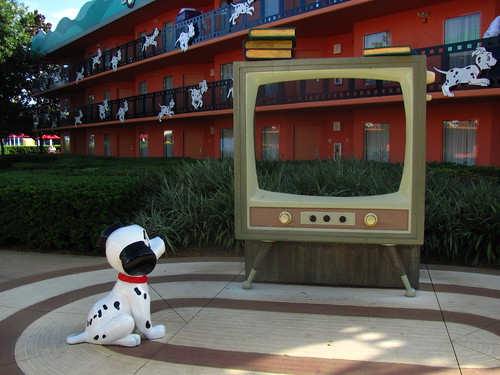
101 Dalmatians Section of Disney’s All-Star Movies Resort Photo by Loren Javier
時々アップしているフォルテの動画。
例えば先日アップしたこれ。
この動画も全てiPhoneで作っています。
動画自体に多くの加工をしているわけではないんですが、ちょっとした工夫でそのままアップするよりもかっこよく見えると自分では思っています。
そこで今回は2回に分けて、先程の動画の加工工程を公開することにします。
工程一覧
最終的に先程の動画に仕上げるまでの工程を簡単にまとめると、
- タイトル用静止画の切り出し
- タイトル用静止画の加工
- 動画編集
の3段階。今回はタイトル用静止画の加工まで行います。
今回はここまで仕上げます。
タイトル用静止画の切り出し
それではまずはタイトル用静止画の切り出しから始めます。
動画からの静止画の切り出しには、MoiveToImageを使います。
動画から瞬間を切り出す「MovieToImage」 2.3.0(¥85)
カテゴリ: 写真/ビデオ, ユーティリティ
販売元: DreamOnline,Inc. – Dreamonline,inc.(サイズ: 4.1 MB)
このアプリで動画を再生しながら動画の余分な部分をカットする位置を決めます。
再生・停止ボタンで任意の場所で止めたら、右側のフロッピーの形をしたボタンをタップするとその場面の静止画がカメラロールに保存されます。
保存された画像がこちら。
これをさらに加工していきます。
タイトル用静止画の加工
加工は2段階で進めます。まずはSnapseedでぼかしを加えモノクロにしていきます。
Snapseed 1.4(¥450)
カテゴリ: 写真/ビデオ, ライフスタイル
販売元: Nik Software, Inc. – Nik Software, Inc.(サイズ: 17.8 MB)
まずはCENTER FOCUSで加工。
続いてBLACK&WHITEで加工します。
どちらも調整値はご自身の好みで構いません。
Snapseedでの仕上がりがこんな感じ。モノクロにして少しぼかしたことで雰囲気も変わりますよね。
ここに文字を載せていきます。使うのはフォト一句。
フォト一句 – 縦書き・文字をかんたんレイアウト – photoikku 1.6(¥250)
カテゴリ: 写真/ビデオ, ライフスタイル
販売元: Kenji Tamura – Kenji Tamura(サイズ: 7 MB)
先程の写真を読み込んで文字を配置します。
フォト一句から書き出した完成品がこちらになります。
必要な部品は完成。
あとは動画と合わせるだけです。
それはまた明日のお楽しみということで(^_^;
動画から瞬間を切り出す「MovieToImage」 2.3.0(¥85)
カテゴリ: 写真/ビデオ, ユーティリティ
販売元: DreamOnline,Inc. – Dreamonline,inc.(サイズ: 4.1 MB)
Snapseed 1.4(¥450)
カテゴリ: 写真/ビデオ, ライフスタイル
販売元: Nik Software, Inc. – Nik Software, Inc.(サイズ: 17.8 MB)
フォト一句 – 縦書き・文字をかんたんレイアウト – photoikku 1.6(¥250)
カテゴリ: 写真/ビデオ, ライフスタイル
販売元: Kenji Tamura – Kenji Tamura(サイズ: 7 MB)
追記:後編書きました。iPhoneだけで作る、ちょっとかっこいい動画の作り方(後編) | Feelingplace
関連がありそうなエントリー
スポンサーリンク


[...] iPhoneだけで作る、ちょっとかっこいい動画の作り方(前編) | Feelingplace101 Dalmatians Section of Disney’s All-Star Movies Resort Photo by Loren Javier 時々アップしているフォルテの動画。 例えば先日ア [...]
[...] iPhoneだけで作る、ちょっとかっこいい動画の作り方(前編) | Feelingplace [...]
[...] iPhoneだけで作る、ちょっとかっこいい動画の作り方(前編) | Feelingplace iPhoneだけで作る、ちょっとかっこいい動画の作り方(後編) | [...]
[...] iPhoneだけで作る、ちょっとかっこいい動画の作り方(前編) | Feelingplaceおお!これは期待✨ [...]